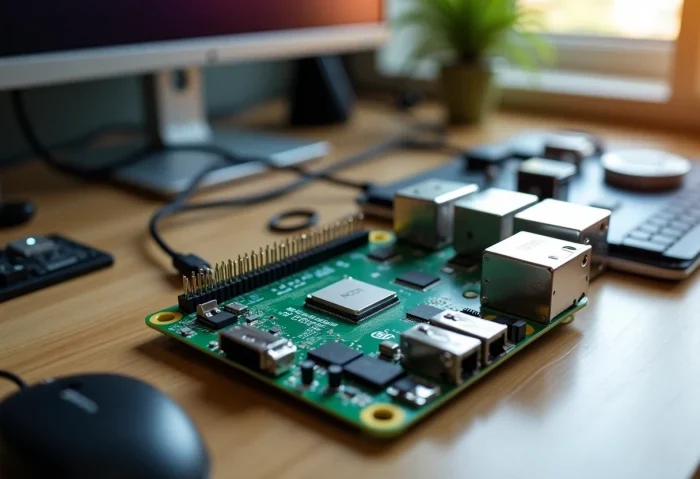
De Raspberry Pi, deze goedkope mini-computer, heeft zowel hobbyisten als professionals in de technologie veroverd. Met zijn vele mogelijkheden wordt het een onmisbaar hulpmiddel voor DIY-projecten. Het toevoegen van uitbreidingsmodules kan deze eenvoudige kaart omtoveren tot een echt digitaal Zwitsers zakmes.
Om het gebruik van uw Raspberry Pi te optimaliseren, verkent u modules zoals camera’s, temperatuursensoren of touchscreen-schermen. Deze extra componenten maken het mogelijk om de toepassingen te diversifiëren en de prestaties te verbeteren. Of het nu gaat om domotica, bewaking of leren, de mogelijkheden zijn eindeloos met de juiste modules.
Modules voor uw Raspberry Pi kiezen en installeren
Om de uitbreidingsmodules op uw Raspberry Pi te kiezen en te installeren, begint u met het identificeren van uw specifieke behoeften. De verschillende modellen van de Raspberry Pi, zoals de Raspberry Pi 3, de Raspberry Pi 4, de Raspberry Pi Zero of de Raspberry Pi 2, bieden een verscheidenheid aan mogelijkheden. Elk model kan HATs (Hardware Attached on Top) gebruiken om extra functionaliteiten toe te voegen.
Onder de populaire modules bevinden zich:
- DS1307 voor de real-time klokfunctie
- DS2482-100 voor 1-Wire communicatie
- MAX3232 voor RS232 communicatie
- MCP3424 voor analoog-naar-digitaal conversie
- MCP23017 voor I/O-uitbreiding
- TXS0108E en TXS0102 voor spanningsniveau conversie
Om een module te installeren, volgt u deze stappen:
- Zet uw Raspberry Pi uit en koppel deze los van de stroomvoorziening.
- Bevestig de module op de GPIO-pinnen van de kaart.
- Zorg ervoor dat de verbindingen goed zijn gemaakt.
- Sluit de Raspberry Pi weer aan en zet deze aan.
- Configureer de module via het besturingssysteem, met behulp van tools zoals Raspi-config.
Overweeg ook het gebruik van modules zoals de Gertduino, die de functionaliteiten van Arduino combineert met de kracht van de Raspberry Pi, waardoor meer flexibiliteit voor complexe projecten wordt geboden.
Met deze modules kan uw Raspberry Pi veranderen in een weerstation, een webserver, een mediacenter en nog veel meer. De compatibiliteit met de Broadcom BCM2835, BCM2836 en BCM2837 processors garandeert optimale prestaties. 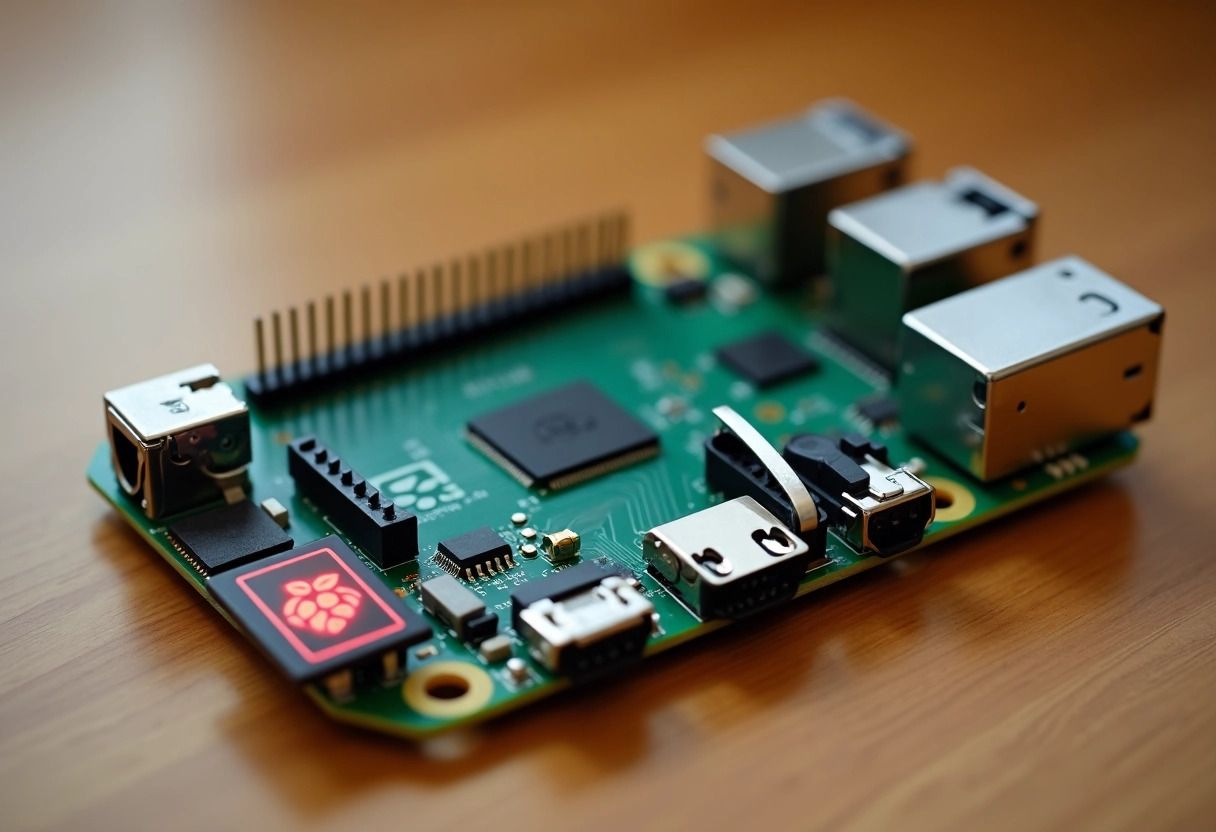
Prestaties optimaliseren met uitbreidingsmodules
Om de prestaties van uw Raspberry Pi met uitbreidingsmodules te optimaliseren, kunnen verschillende strategieën worden toegepast. Het gebruik van ZRAM verbetert het geheugengebruik, terwijl tools zoals sysbench en vcgencmd u helpen om de systeemprestaties te monitoren en aan te passen.
Onder de aanbevolen modules bevinden zich:
- hdparm om de I/O-prestaties te optimaliseren
- systemctl om onnodige services uit te schakelen
- Raspi-config om uw Raspberry Pi te overklokken
Door overklokken kunt u de capaciteiten van uw Raspberry Pi verbeteren. Configureer dit via Raspi-config of gespecialiseerde tools zoals Pi Filler en Raspberry Pi Overclock. De ARM Cortex-A53-processors van de Raspberry Pi 3 maken hogere frequenties mogelijk, wat de algehele prestaties verhoogt.
Voor degenen die hun Raspberry Pi willen omtoveren tot een mediacenter, is Kodi een ideale oplossing. Voor het creëren van een webserver zijn technologieën zoals Apache, PHP en MySQL onmisbaar. Maak gebruik van real-time weersgegevens door de diensten van Weather Underground te gebruiken.
Voor gebruikers die een lichte desktopomgeving nodig hebben, zijn interfaces zoals LXDE en XFCE perfect geschikt. Deze omgevingen bieden een soepele ervaring zonder de systeembronnen te overbelasten. Het Raspberry Pi OS, gebaseerd op Debian 10, bevat de desktop Pixel, wat zorgt voor een gebruiksvriendelijke en efficiënte interface.
Gebruik tools zoals SSH en VNC om op afstand toegang te krijgen tot uw Raspberry Pi. Putty is ook een betrouwbare optie voor SSH-verbindingen. Voor efficiënte webnavigatie wordt Chromium aanbevolen. Voor specifieke taken zoals vensterbeheer of tekstverwerking, overweeg software zoals OpenBox en LibreOffice Writer.